
 EN
ENElai får en AI-assistent i videoeditoren: Ret din video ved at beskrive, hvad du vil ændre
Hjem Elai blog Elai får en AI-assistent i videoeditoren: Ret din video ved at beskrive, hvad du vil ændre
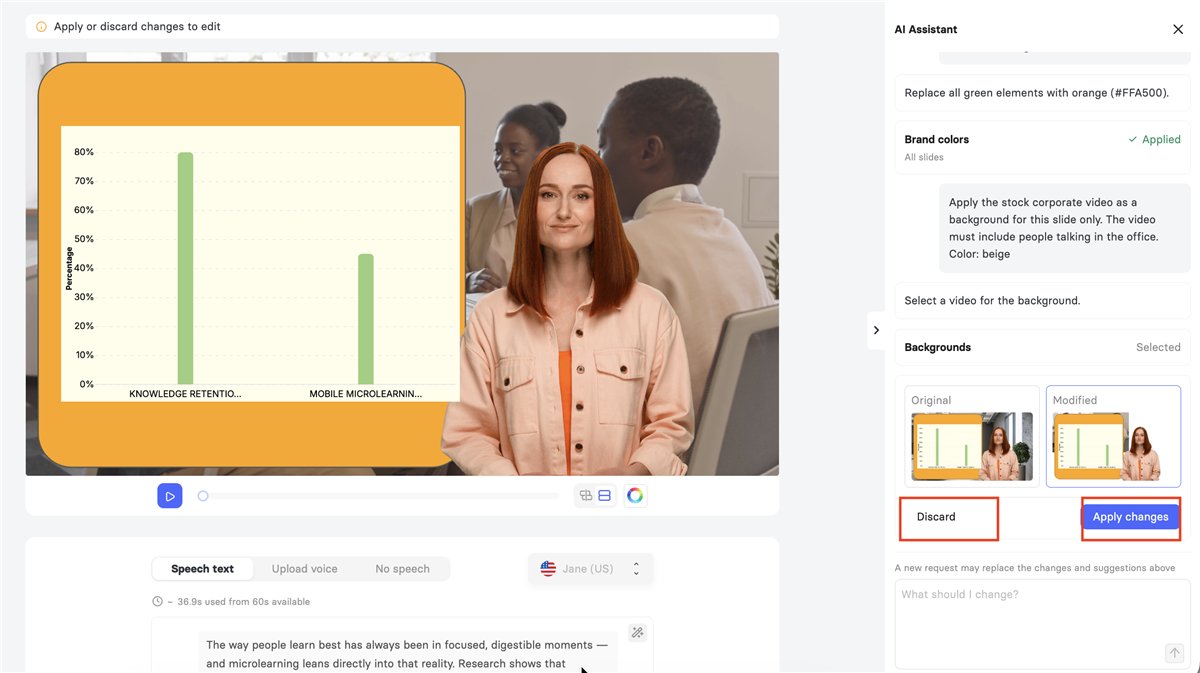
Beskriv, hvad du vil ændre, tjek forslaget og godkend det: Elais nye AI-assistent gør redigeringen af avatarvideoer hurtigere.
Elai har udgivet en AI-assistent i videoeditoren. I Elais dokumentation hedder den AI Chat Assistant, og den er til Enterprise-planer. Den er i early access, så den lærer stadig, og der kommer nye funktioner. I stedet for at lede efter den rigtige fane, det rigtige element og den rigtige indstilling og så gentage det på hvert slide skriver du, hvad du vil have. Assistenten forbereder ændringen og viser den, før noget bliver gemt.
Sådan kommer du i gang
Åbn en video i Elais videoeditor, og klik på stjerneknappen nederst i værktøjslinjen til højre, mærket AI Assistant. Panelet åbner med tre forslag til opgaver, fx at anvende dit Brand Kit, at lave tale ud fra indholdet på sliden eller at synkronisere elementer med talen. Skriv din anmodning i feltet »What should I change?«, og tryk Enter.
Assistenten arbejder på det slide, du har åbent, det element, du har markeret, de slides, du har sat flueben ved, eller hele videoen på én gang.
Du godkender hver ændring selv
Synlige ændringer kommer altid som et forslag, som du selv godkender med Apply changes eller kasserer med Discard. Først når du godkender, bliver ændringen gemt i videoen. Rammer en anmodning flere slides, får du ét samlet forslag med et thumbnail og en linje for hvert slide. Så kan du gå slide for slide igennem og beholde originalen, hvor du foretrækker den.
Har du godkendt en ændring, kan du fortryde den i ét trin med Undo i editorens topbjælke, også når den dækkede flere slides. Enkle slide-handlinger som at slette, duplikere og flytte slides sker med det samme, men har en Undo-knap.
Det kan AI-assistenten hjælpe med
Tekst og elementer
Ændr størrelse, farve, vægt, skrifttype, justering, placering eller ordlyd på tekst, og størrelse, placering, farve og afrundede hjørner på former og billeder. Prøv fx »Gør titlen lidt større og mørkeblå«.
Ændringer på tværs af slides
Brug den samme ændring på flere slides eller hele videoen i én anmodning, fx »Gør titlerne på alle slides mørkeblå« eller »Brug vores brandfarver på de her slides«.
Tale
Gør dit manuskript kortere, længere eller mere venligt, omskriv det, eller lav tale ud fra indholdet på sliden. Forslaget viser den nye tekst ved siden af originalen med en opdateret varighed.
Billeder og baggrunde
Beskriv det billede, du vil have. Assistenten søger i stockbiblioteket og viser fire forslag. Et nyt billede overtager det gamles plads og lag.
Stemmer
Beskriv den stemme, du vil have, og vælg mellem fire forslag, som du kan afspille først. Passer stemmen ikke til din præsentator, spørger assistenten, før den skifter avataren.
Animationer
Lad elementer komme ind efter hinanden, tidsstil dem til ordene i talen, eller ryd animationerne fra et slide.
Slides
Tilføj, slet, duplikér og flyt slides. Et nyt slide kommer med din præsentator og et udkast til tale, så du kan gå i gang med at style det.
Interaktivitet
Gør et element som en knap til et link til et andet slide, fx »Lad knappen Go to Slide 5 sende seerne til slide 5«.
Det klarer andre dele af Elai
AI-assistenten er lavet til ændringer af slides, tale, stemmer og animationer. Resten styrer du stadig i Elais egne paneler, og assistenten peger på det rigtige, når du spørger.
Avatarer
Tilføj eller skift avatar, og sæt dialogavatarer op i fanen Avatar.
Baggrundsmusik
Vælg og justér lydsporet i panelet Music.
Handlinger på hele videoen
Oversæt, rend, eksportér, omdøb, duplikér, del og administrér undertekster fra editorens topbjælke og videosiden.
Layouts
Skift layout, eller opdel og flet slides med layoutværktøjerne.
Quizzer og udtale
Redigér quizindhold og udtale i de dedikerede værktøjer.
Formatering af enkelte ord
Formatér ord i en tekstboks direkte på lærredet.
Fem gode råd til dine anmodninger
Bed om én ændring ad gangen. En anmodning med flere ændringer bliver måske kun delvist udført. Send den næste, når den første er godkendt.
Nævn, hvad ændringen gælder. »Titlen«, »billedet til venstre« og »alle slides« virker alle. Har du markeret elementet først, er »det her« utvetydigt.
Vær præcis, hvor det betyder noget. Skriv farvekoder og størrelser, fx »#003366« eller »28 px«.
Skriv almindeligt sprog. Uformelle formuleringer og tastefejl er fine, og du behøver ikke kende navnet på et panel.
Spørg assistenten. Skriv »What can you do?«, så viser den, hvad den kan på det slide, du har åbent, og i hele videoen.
Gode at vide
Assistenten kræver en Enterprise-plan og rollen Admin, Editor eller User i dit workspace. På andre planer er knappen synlig, men ikke aktiv. Du bruger ikke renderingsminutter, mens du redigerer. De bruges først ved rendering.
Chathistorikken nulstilles, når du genindlæser siden, men ændringer, du allerede har godkendt, bliver i videoen. Kan assistenten ikke udføre en anmodning, fx fordi et element er låst, eller fordi et slide er importeret som billede, fortæller den, hvad der står i vejen.
Flere forbedringer i opdateringen
Bedre forhåndsvisning af Brand Kit
Hvide og gennemsigtige logoer er nu nemmere at kende, før du anvender dem.
Bedre redigering af tale
Hold musen over en pausemarkør for at se pausens præcise længde.
Fælles grænser for renderingsminutter
Organisationsadministratorer kan nu styre grænserne for renderingsminutter på tværs af alle personlige workspaces på én gang.
Mere stabil rendering
Forbedringer af tekstplacering, slideformatering og stabilitet i rendering.
Bedre eksport til Panopto
Nyligt duplikerede videoer starter nu som rene kladder, så de ikke forveksles med videoer, der tidligere er eksporteret.
Vil du høre, hvordan Elai kan hjælpe jer?
Book en demo, så viser vi, hvordan I laver avatarvideoer og bruger AI-assistenten i editoren.
Indholdet bygger på Elais originale indlæg (på engelsk): Learn About AI Chat Assistant
Flere nyheder fra Elai


Læs mere om Elai
Elai er det AI-videostudie, vi arbejder med. Her kan du se, hvad det kan, og hvordan det er prissat.
– Fem problemer som Elai løser